
Come pubblicare su Instagram nel 2026: Guida completa
Instagram è la quarta piattaforma di social media più popolare con più di 1,4 milioni di utenti attivi mensili. Se la tua azienda non ha ancora incluso Instagram nella sua strategia di social media, non ci sorprende che tu stia pensando di farlo ora.

Una cosa è però creare un post casuale su Instagram. Un’altra è riempire completamente il post e creare una strategia di contenuti Instagram a più livelli.
Qui puoi acquistare follower e like per Instagram
Per aiutarti, abbiamo creato una guida passo dopo passo su come pubblicare su Instagram: come creare una didascalia, come pubblicare i diversi tipi di contenuti che Instagram supporta e altro ancora.
Sei pronto a iniziare?
Come pubblicare su Instagram – guida completa:
- Passaggio 1. Tocca il pulsante + nella parte superiore dello schermo
- Passaggio 2. Seleziona il tipo di post che desideri creare
- Passaggio 3: Scrivi una didascalia
- Passaggio 4: Aggiungi hashtag
- Passaggio 5: Pubblica il tuo post su Instagram
- Domande frequenti
Passaggio 1. Tocca il pulsante + nella parte superiore dello schermo
La pubblicazione regolare su Instagram è essenziale per creare una strategia di marketing Instagram coerente e altamente efficace. Anche se la creazione di post di qualità comporta diversi passaggi, se segui la nostra guida, riuscirai a completarli in poco tempo.
Il primo passaggio è aprire l’app Instagram e quindi fare clic sul segno + nell’angolo in alto a sinistra dello schermo.

Passaggio 2. Seleziona il tipo di post che desideri creare
Successivamente, devi decidere quale tipo di contenuto desideri creare. Esistono quattro tipi principali: post, storia, reel o video dal vivo.
Nel menu a discesa seleziona l’opzione che hai scelto e segui le nostre guide per ognuna di esse.
Creazione di un post nel feed di Instagram
Il primo tipo di post su Instagram che potresti voler creare è un post Instagram normale. Può essere una foto o un video – entrambe le opzioni sono ottime da aggiungere al tuo feed.
Per iniziare, fai clic su Post nell’elenco delle opzioni. Apparirà il rullino fotografico, quindi potrai selezionare una foto o un video che hai già creato – anche se hai la possibilità di toccare l’icona della fotocamera e scattare una foto o registrare un video direttamente nell’app.
(Nota a margine: non consigliamo di farlo. Se desideri creare un feed Instagram di alta qualità, vorrai creare i contenuti al di fuori dell’app e quindi pubblicarli separatamente).
Esistono tre tipi di post nel feed che puoi creare:
- Post fotografico: Una singola fotografia aggiunta al tuo canale Instagram
- Post video: Video aggiunto al tuo canale Instagram (può essere breve di pochi secondi o lungo fino a un’ora).
- Post carosello: Scegli fino a 10 foto e/o video in un unico post sul tuo canale Instagram
Nel rullino della fotocamera puoi selezionare la foto (o le foto) o il video (i video) che desideri aggiungere al post. Se le foto selezionate sono orizzontali o verticali, puoi scegliere di mantenerle così o tagliarle in scatti quadrati.
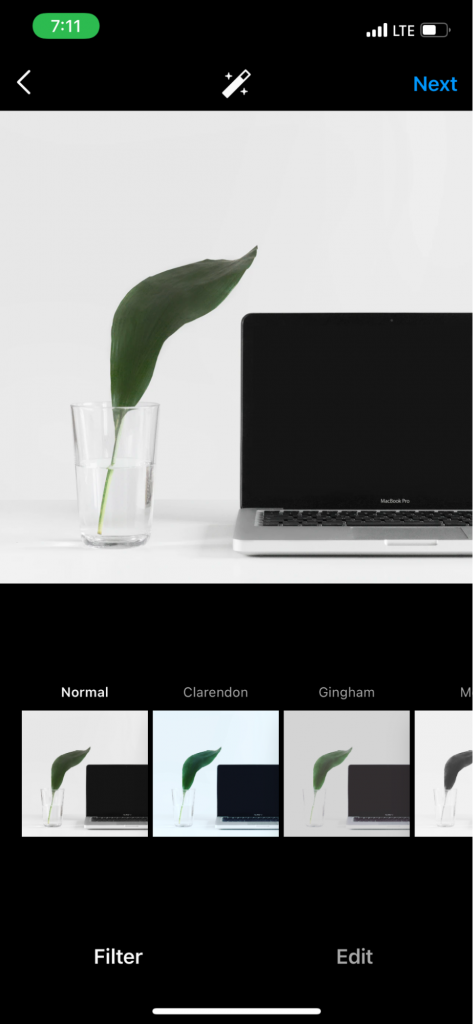
Toccando il pulsante Avanti, seleziona un filtro. Nell’app Instagram sono disponibili più di 20 diverse opzioni di filtri. Oppure puoi toccare la scheda Modifica nella parte inferiore e accedere a ulteriori opzioni di editing fotografico personalizzabili.
Una volta che la tua foto avrà l’aspetto desiderato, tocca di nuovo il pulsante Avanti. Qui creerai una didascalia e aggiungerai gli hashtag – ma parleremo di questo tra poco.
Creazione di una storia su Instagram
Le storie di Instagram sono storie temporanee che rimangono nel tuo profilo per 24 ore. Puoi anche aggiungerle a diverse storie in evidenza che rimarranno nella parte superiore del tuo profilo Instagram e i tuoi follower potranno visualizzarle anche dopo le prime 24 ore.
Le storie possono essere un ottimo modo per coinvolgere ulteriormente il tuo pubblico. Poiché vengono visualizzate nella parte superiore del canale Instagram, è probabile che gli utenti vedano le tue storie più spesso rispetto ai tuoi post effettivi nel feed.
Per pubblicare una storia, tocca la seconda opzione dal menu a discesa “Crea”. Oppure puoi scorrere verso destra sulla schermata iniziale e accedere alla fotocamera delle storie.
Da lì puoi scattare una foto o un video direttamente nell’app, oppure caricare una grafica, un’immagine o un video creato in precedenza.
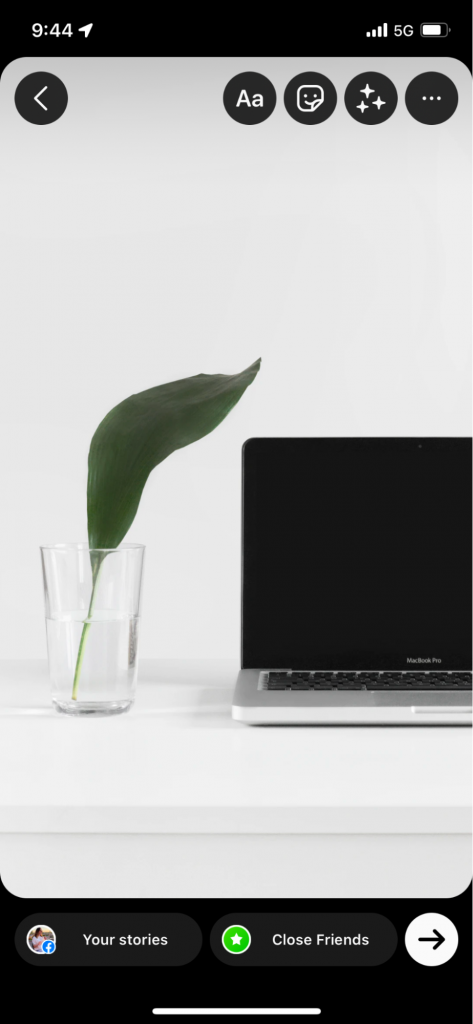
Puoi pubblicare la tua storia così com’è, oppure puoi personalizzarla su Instagram. Nell’angolo in alto a sinistra dello schermo ci sono diverse opzioni che ti aiuteranno a decorare la storia o ad aggiungere ulteriori informazioni.
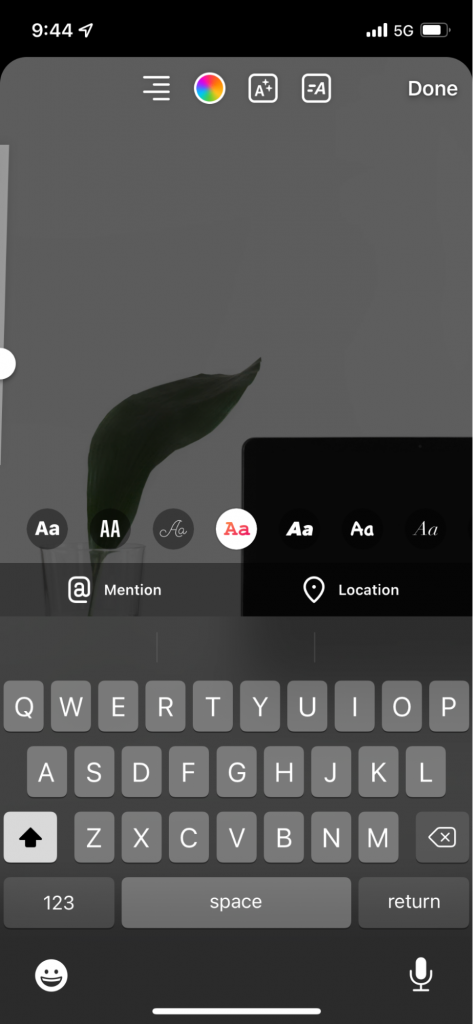
Innanzitutto, puoi toccare l’icona “Aa” e aggiungere testo nella parte superiore della storia. Sono disponibili diversi font e decorazioni di testo – attenersi a una o due opzioni di font in tutte le storie è un ottimo modo per rimanere coerenti e riconoscibili.
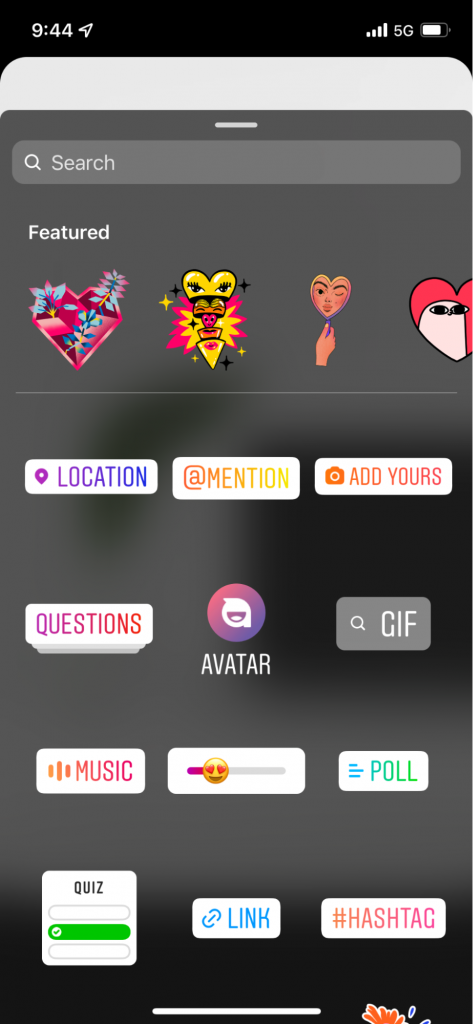
La seconda opzione è gli adesivi. Questi vanno da GIF e illustrazioni divertenti a adesivo di posizione, adesivo hashtag, adesivo domanda, adesivo menzione, adesivo sondaggio o link. Puoi persino aggiungere un adesivo musicale e allegare una canzone alla tua storia.
Successivamente, puoi aggiungere filtri o effetti animati alla tua storia. Alcuni di essi funzionano su qualsiasi immagine, altri sono specifici per immagini con volti.
Se fai clic sull’icona dei tre punti, puoi scegliere se desideri salvare la storia (cioè se hai scattato una foto/video nell’app e desideri salvarlo nella fotogalleria), oppure puoi accedere alla funzione di disegno.
Sono disponibili diverse opzioni: penna, freccia, evidenziatore, neon e gomma. Puoi scegliere tra diversi colori e persino usare il contagocce per estrarre un colore specifico direttamente dall’immagine o dal video.
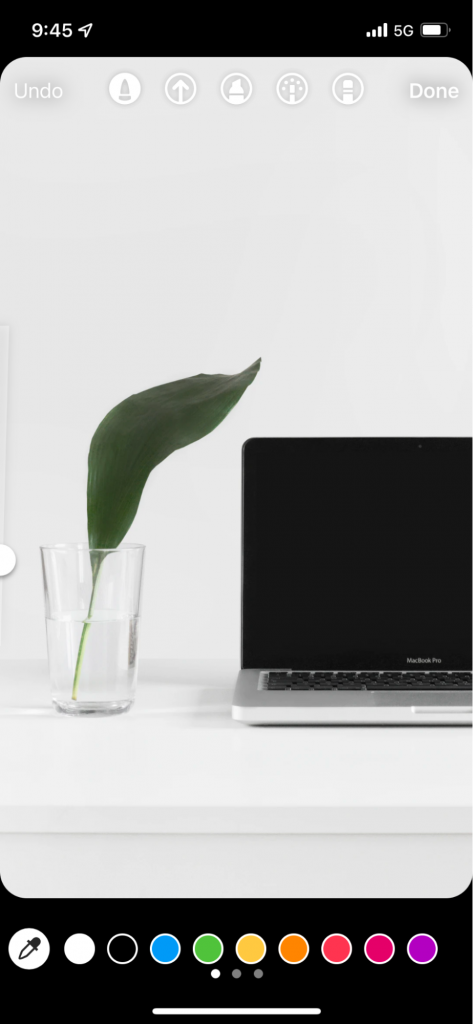
Quindi fai clic sul pulsante di condivisione e aggiungi la storia. Puoi collegare la tua pagina Facebook al tuo profilo aziendale su Instagram per condividere la storia su entrambe le piattaforme contemporaneamente.
Creazione di Instagram reels
Un Instagram reel è un video breve simile ai video di TikTok. Aiutano ad attirare il pubblico e a costruire un maggior numero di follower su Instagram.
Per creare un Instagram reel, seleziona la terza opzione dal menu a discesa. Se hai già creato un video di 90 secondi o più breve, puoi selezionarlo dalla libreria e caricarlo.
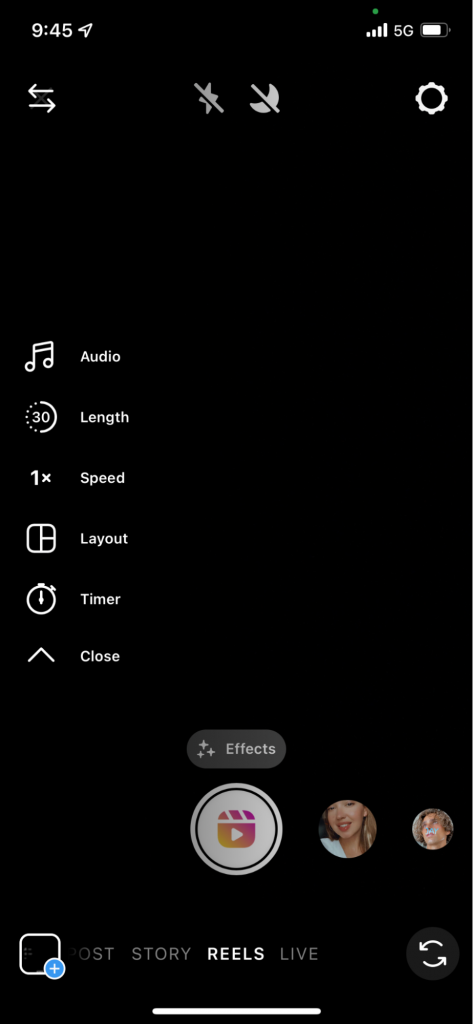
Se espandi tutte le opzioni di personalizzazione nel pannello sinistro, vedrai l’opzione per aggiungere o modificare il suono, la durata, la velocità o il layout del video. Puoi anche impostare un timer prima di iniziare la registrazione o sfogliare le piastrelle di filtri ed effetti che puoi aggiungere al video durante la registrazione.
Dopo aver caricato o importato il video dal rullino della fotocamera, puoi aggiungere adesivi, testo o disegni proprio come nelle tue storie.
Dopo aver finito di personalizzare la registrazione, creerai una didascalia e la condividerai sul tuo account Instagram facendo clic sul pulsante blu.
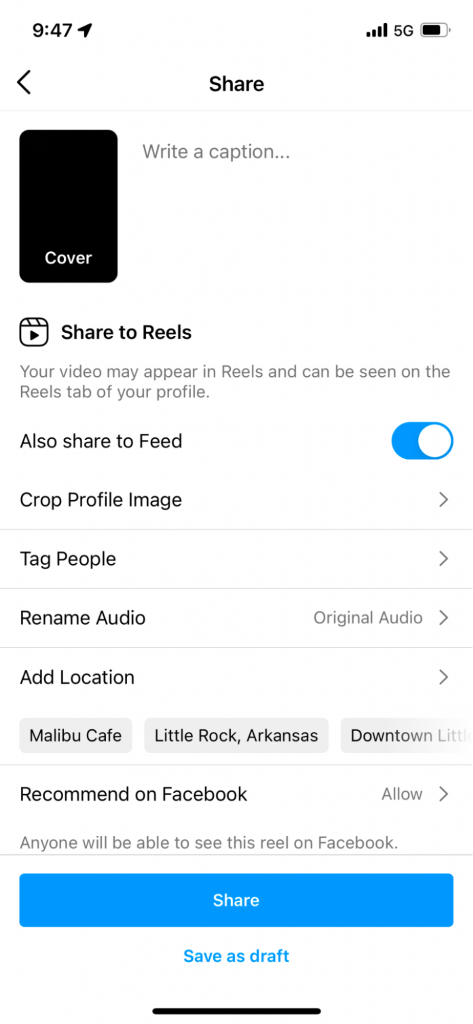
Parleremo tra un momento di come creare un’ottima didascalia.
Creazione di uno streaming live su Instagram
L’ultima opzione è lo streaming su Instagram. Questo crea una trasmissione video dal vivo sul tuo account Instagram che i tuoi follower possono sintonizzare e guardare. Possono anche lasciare commenti, il che ti dà una grande opportunità di comunicare con il tuo pubblico in tempo reale.
Per creare un video dal vivo, tocca la quarta opzione dal menu a discesa. Nella parte superiore dello schermo vedrai quanti dei tuoi follower sono attivi al momento, quindi puoi valutare se è il momento giusto per fare una trasmissione in diretta o meno.
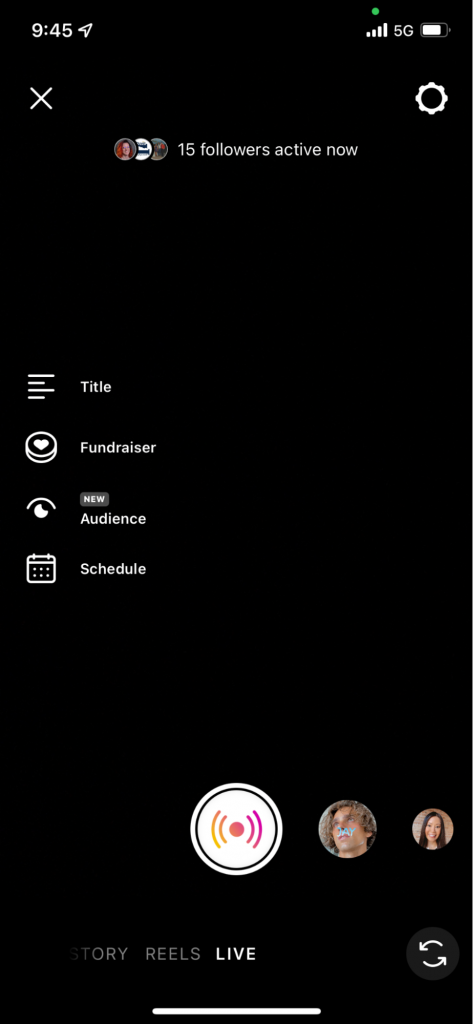
Se stai collaborando con un’organizzazione di beneficenza, puoi creare un titolo per il video dal vivo e un collegamento a una raccolta fondi. Tocca il pulsante Audience e scegli tra una trasmissione dal vivo davanti al tuo pubblico o la creazione di una trasmissione di prova.
Oppure puoi scegliere di pianificare un video dal vivo per una data successiva, ma comunque far sapere al tuo pubblico quando possono aspettarsi di trovarti in diretta.
Se lo desideri, sfoglia i filtri integrati di Instagram e quindi tocca il pulsante sullo schermo per avviare la trasmissione.
Passaggio 3: Scrivi una didascalia
Ora che sai come pubblicare i principali tipi di contenuti su Instagram, parliamo di come scrivere i sottotitoli. Dovrai aggiungere una didascalia interessante sia ai post su Instagram che alle registrazioni, ma puoi saltare questo passaggio se stai solo pubblicando storie o vai in diretta.
Per iniziare, dai un’occhiata ad alcuni dei nostri suggerimenti per le didascalie di Instagram. Quindi analizzeremo la strategia.
La tua didascalia può contenere fino a 2.200 caratteri, ma non vuoi usarli tutti. La ricerca mostra che i post con una didascalia di circa 70 parole funzionano meglio.
Tuttavia, questa non è sempre una regola. Se non hai una storia che vuoi raccontare con il tuo post su Instagram, non forzarla.
Abbiamo preparato per voi alcuni suggerimenti su come assicurare che le vostre didascalie su Instagram catturino l’attenzione e incoraggino il vostro pubblico a saperne di più sul vostro post – e sulla vostra azienda.
- Con la prima frase catturate lo spettatore. Poiché Instagram accorcia la didascalia solo alle prime righe, volete che la prima frase lo catturi e lo incoraggi a cliccare sul pulsante “Visualizza di più”.
- Raccontate una storia o ponetevi una domanda. Utilizzate il vostro titolo per connettervi veramente con il vostro pubblico. Raccontate una storia che si relazioni al vostro post o alla vostra registrazione, oppure utilizzatelo per fare una domanda e invitate gli spettatori a lasciare un commento.
- Assumete un autore di contenuti creativo. Non siete bravi a scrivere copy? Non importa – assumete un autore di contenuti nel vostro team che sia in grado di scrivere didascalie Instagram eccezionali che catturino il vostro pubblico.
- Scrivete le didascalie al di fuori dell’app Instagram. L’app Instagram non consente di scrivere paragrafi all’interno dell’app. È meglio creare la didascalia al di fuori dell’app e incollarla nella didascalia quando pubblicate.
- Scrivete come parlate. Non utilizzate parole e frasi che non direste mai ad alta voce. Invece, siate relazionali e create didascalie che suonino come qualcosa che una persona direbbe veramente.
- Includete emoji rilevanti. Divertitevi con i vostri titoli. Includete emoji se ha senso – ma non usatele troppo spesso. C’è una linea sottile tra l’uso divertente di emoji e l’uso eccessivo di emoji.
Tenete questi suggerimenti a mente e iniziate a creare titoli divertenti che il vostro pubblico amerà leggere.
Passaggio 4: Aggiunta di hashtag
Dopo aver scritto la didascalia, aggiungete gli hashtag. Ogni post su Instagram può contenere fino a 30 hashtag e un’analisi recente ha dimostrato che i post con 20-30 hashtag hanno la portata maggiore. Venti hashtag è il punto d’oro, quindi cercate di mantenere approssimativamente questo valore.
Come trovare quindi hashtag rilevanti che aiutino il vostro post a raggiungere il maggior numero di utenti possibile?
Per prima cosa, consultate gli hashtag più popolari su Instagram e scoprite se alcuni sono adatti per la vostra azienda o il vostro post. La loro inclusione può aiutarvi a raggiungere un pubblico molto più ampio.
Successivamente, considerate l’uso di uno strumento di suggerimento degli hashtag che vi aiuti a trovare ancora più ottimi hashtag per il vostro post. Potete anche consultare i post dei vostri concorrenti e scoprire quali hashtag usano. Cliccando su ciascuno di essi scoprirete quanto sono popolari e se vale la pena aggiungerli al vostro post.
Un’altra tattica è cercare parole chiave rilevanti per la vostra azienda e vedere quali hashtag principali appaiono nella ricerca di Instagram.
Aggiungete un elenco di hashtag in un documento o in una nota sul vostro telefono o computer, in modo da poter tornare ad essi ogni volta che create un nuovo post su Instagram.
Quando aggiungete hashtag al post, ci sono diversi modi per assicurare che siano nascosti alla vista e non sembrino spam:
Aggiungete gli hashtag nel primo commento al post, non nella didascalia.
Premete il pulsante “Invio” nella didascalia e aggiungete un punto. Ripetete 2-3 volte e poi inserite gli hashtag nel titolo.
Questo assicurerà che i vostri hashtag non vengano visualizzati sopra il pulsante “Visualizza di più”, in modo che il vostro titolo effettivo risalti di più.
Passaggio 5: Pubblica il tuo post su Instagram
Ce l’avete fatta! Avete completato tutti i passaggi per creare un fantastico post su Instagram. L’ultimo passaggio è semplicemente premere il pulsante pubblica.
Ricordate che potete anche utilizzare strumenti di pianificazione e creare più post su Instagram in una sola volta e farli pubblicare automaticamente sul vostro profilo negli orari e nei momenti che impostate.
Inizia a creare contenuti Instagram straordinari
Ora che sapete come pubblicare su Instagram, è ora di iniziare a creare contenuti straordinari e coinvolgenti per il vostro pubblico. Aumentate il numero dei vostri follower e utilizzate Instagram per promuovere i vostri prodotti e servizi.
Domande frequenti
Puoi pubblicare su Instagram dall’app per computer?
Sì, l’invio di post su Instagram dal browser del desktop è una novità recente nel software.
Per farlo, vai su Instagram.com sul tuo computer desktop e fai clic sull’icona con il segno +. Apparirà una finestra popup con un pulsante di invio oppure puoi trascinare la foto/video sullo schermo. Quindi segui tutti i passaggi elencati sopra e pubblica il tuo post.
Come pubblicare un hashtag?
Puoi aggiungere fino a 30 hashtag nella parte inferiore della didascalia o come commento a un post su Instagram.
Qual è il modo migliore per pubblicare su Instagram?
Per accedere alle migliori funzioni, pubblica su Instagram dalla versione mobile.
Cosa significa il cerchio colorato su Instagram?
Se vedi un cerchio colorato attorno alla foto del profilo, significa che quel profilo ha pubblicato una storia su Instagram negli ultimi 24 ore. Puoi visualizzare la storia toccando la foto del profilo.
Come aggiungere un pulsante al tuo profilo su Instagram?
Modifica il tuo profilo, tocca Informazioni aziendali > Opzioni di contatto > Aggiungi pulsante d’azione. Qui puoi scegliere il tipo di pulsante che desideri aggiungere in base al modo in cui desideri che i potenziali clienti ti contattino o accedano ai tuoi prodotti/servizi.
Scriviamo molti altri articoli interessanti sui social media, quindi potrebbe interessarti anche:
Come diventare virale su TikTok: 11 migliori consigli (e perché funzionano)
I 10 account Instagram più seguiti al mondo
Dovrai comprare TikTok Likes? Vantaggi e svantaggi nel 2023
Quanti follower su Instagram hai bisogno di iniziare a guadagnare denaro
Come scoprire chi visualizza il tuo profilo su Instagram? 2 modi per scoprirlo
Come diventare virale su Instagram (Post virali su IG)
Se vuoi risultati immediati, puoi acquistare il pacchetto follower e like su Instagram adesso stesso.






Michal Záruba è specialista di marketing digitale e consulente per social media e SEO. Da oltre 8 anni Michal aiuta i brand a crescere online grazie a contenuti strategici, ottimizzazione per i motori di ricerca e comunicazione efficace su piattaforme come LinkedIn, Instagram e YouTube.
Sul blog Michal condivide consigli pratici su come unire SEO, social media e brand building in un’unica strategia efficace, con un focus su come le aziende possono usare strumenti e algoritmi moderni affinché il loro brand ottenga non solo visibilità, ma anche fiducia.
Quando non crea contenuti, Michal tiene lezioni di marketing digitale, forma team e segue le nuove tendenze dell’IA e della ricerca online.