
Как публиковать в Instagram в 2026 году: Полное руководство
Instagram является четвёртой по популярности платформой социальных сетей с более чем 1,4 миллиона активных пользователей в месяц. Если ваша компания ещё не включила Instagram в свою стратегию социальных сетей, нас не удивляет, что вы думаете об этом сейчас.

Одно дело — создать случайную публикацию в Instagram. Совсем другое — полностью раскрыть потенциал публикации и разработать многогранную стратегию контента для Instagram.
Здесь вы можете купить подписчиков и лайки для Instagram
Чтобы помочь вам, мы создали пошаговое руководство по публикации в Instagram: как написать подпись, как опубликовать каждый тип контента, поддерживаемый Instagram, и многое другое.
Готовы приступить?
Как публиковать в Instagram — полное руководство:
- Шаг 1. Нажмите кнопку + в верхней части экрана
- Шаг 2. Выберите тип публикации, которую хотите создать
- Шаг 3: Напишите подпись
- Шаг 4: Добавьте хэштеги
- Шаг 5: Опубликуйте свою публикацию в Instagram
- Часто задаваемые вопросы
Шаг 1. Нажмите кнопку + в верхней части экрана
Регулярная публикация в Instagram необходима для создания последовательной и высокоэффективной маркетинговой стратегии в Instagram. Создание качественных публикаций включает несколько шагов, но если вы будете следовать нашему руководству, вы справитесь с этим в кратчайшие сроки.
Первый шаг — открыть приложение Instagram и нажать на знак + в левом верхнем углу экрана.

Шаг 2. Выберите тип публикации, которую хотите создать
Затем вам нужно решить, какой тип контента вы хотите создать. Существует четыре основных типа: публикация, история, reels или прямой эфир.
Выберите нужный вариант в раскрывающемся меню и следуйте нашим инструкциям для каждого из них.
Создание публикации в ленте Instagram
Первый тип публикации в Instagram, который вы, возможно, захотите создать, — это обычная публикация в Instagram. Это может быть изображение или видео — оба варианта отлично подходят для добавления в ленту.
Чтобы начать, нажмите на вариант «Публикация» в списке опций. Откроется галерея камеры, и вы сможете выбрать фотографию или видео, которые уже создали, — хотя у вас также есть возможность нажать на значок камеры и сделать фото или видео прямо в приложении.
(Примечание: мы не рекомендуем этого делать. Если вы хотите создать высококачественную ленту Instagram, лучше создавать контент вне приложения, а затем публиковать его отдельно).
Существует три типа публикаций в ленте, которые вы можете создать:
- Публикация с фотографией: одна фотография, добавленная в ленту Instagram
- Публикация с видео: видео, добавленное в ленту Instagram (может быть коротким — несколько секунд — или длинным — до одного часа).
- Публикация-карусель: подборка из до 10 фотографий и/или видео в одной публикации в вашей ленте Instagram
В галерее камеры вы можете выбрать фотографию (фотографии) или видео, которые хотите добавить в публикацию. Если выбранные фотографии горизонтальные или вертикальные, вы можете оставить их в таком виде или обрезать до квадратного формата.
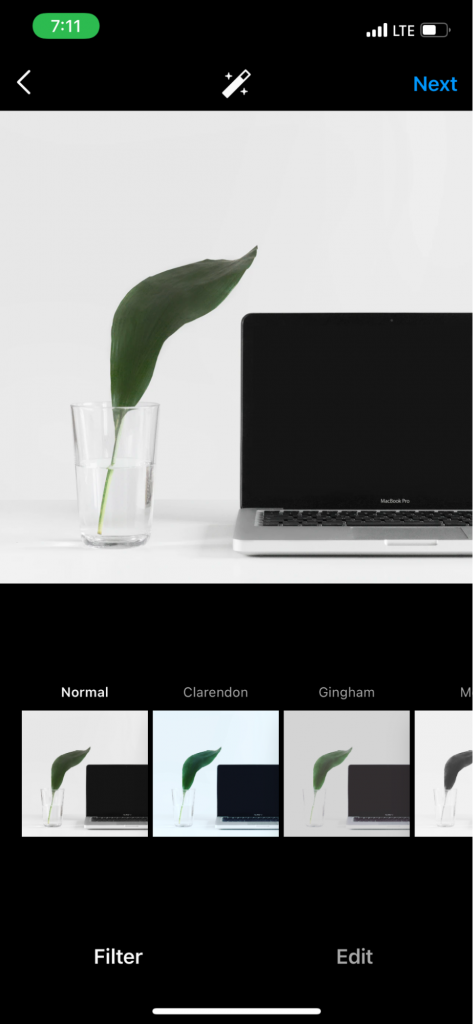
Нажмите кнопку «Далее», чтобы выбрать фильтр. В приложении Instagram доступно более 20 различных вариантов фильтров. Или вы можете нажать на вкладку «Редактировать» внизу, чтобы получить доступ к дополнительным настраиваемым параметрам редактирования фотографий.
Когда ваша фотография будет выглядеть именно так, как вы хотите, снова нажмите кнопку «Далее». Здесь вы создадите подпись и добавите хэштеги — но об этом чуть позже.
Создание истории в Instagram
Истории в Instagram — это временные публикации, которые остаются в вашем профиле в течение 24 часов. Вы также можете добавить их в различные актуальные истории, которые будут отображаться в верхней части вашего профиля Instagram, и подписчики смогут просматривать их даже по истечении первых 24 часов.
Истории могут быть отличным способом ещё активнее вовлекать свою аудиторию. Поскольку они отображаются в самом верху ленты Instagram, пользователи могут видеть ваши истории чаще, чем ваши обычные публикации в ленте.
Чтобы опубликовать историю, нажмите на второй пункт в выпадающем меню «Создать». Или вы можете провести пальцем вправо на главном экране и перейти в камеру историй.
Отсюда вы можете либо сделать фото или видео прямо в приложении, либо загрузить заранее созданную графику, изображение или видео.

Вы можете опубликовать историю как есть или настроить её в Instagram. В верхнем левом углу экрана есть несколько параметров, которые помогут украсить историю или добавить дополнительную информацию.
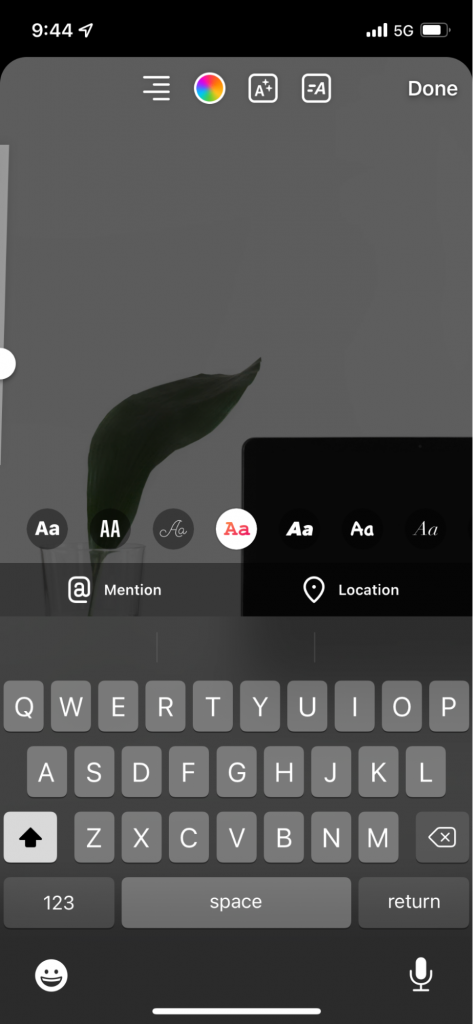
Во-первых, вы можете нажать на значок «Aa» и добавить текст поверх истории. На выбор доступно несколько различных шрифтов и оформлений текста — придерживаться одного или двух вариантов шрифта во всех историях — отличный способ сохранять последовательность и узнаваемость.
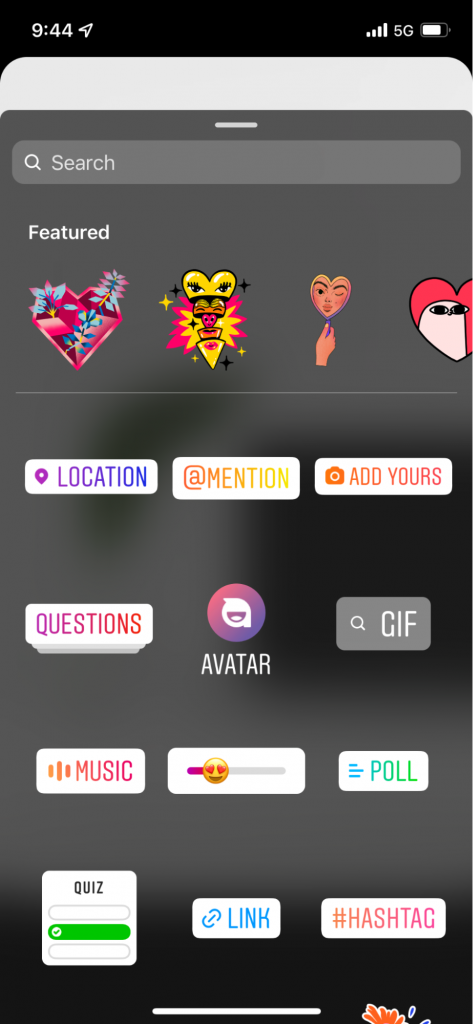
Второй вариант — стикеры. Они варьируются от забавных GIF-анимаций и иллюстраций до стикера с местоположением, стикера с хэштегом, стикера с вопросом, стикера с упоминанием, стикера с опросом или ссылкой. Вы даже можете добавить музыкальный стикер, чтобы прикрепить к истории песню.
Кроме того, вы можете добавить к истории фильтры или анимированные эффекты. Некоторые из них работают с любым изображением, другие предназначены специально для изображений с лицами.
Нажав на значок с тремя точками, вы можете выбрать, сохранить ли историю (то есть если вы сделали фото/видео в приложении и хотите сохранить его в галерею камеры), или перейти к функции рисования.
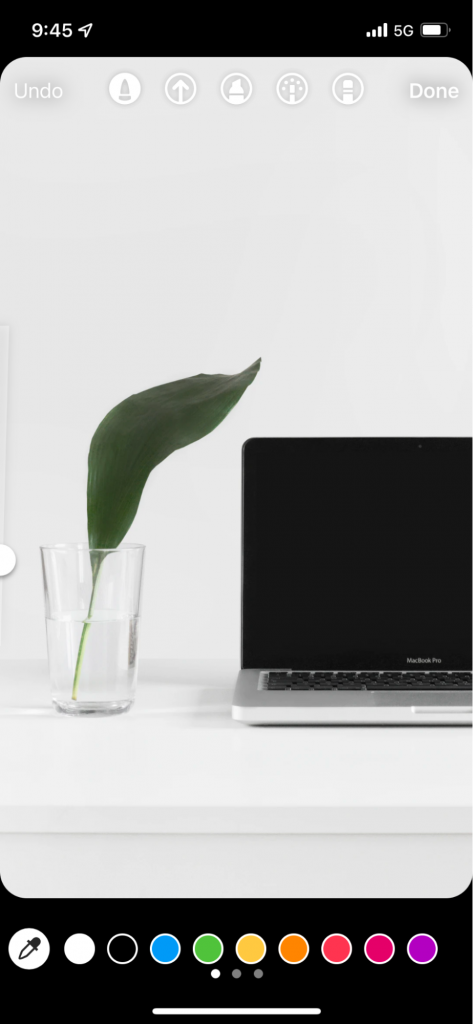
Доступно несколько вариантов: перо, стрелка, маркер, неон и ластик. Вы можете выбрать из нескольких различных цветов и даже воспользоваться пипеткой, чтобы извлечь конкретный цвет непосредственно из изображения или видео.
Затем нажмите кнопку «Поделиться» и добавьте историю. Вы можете связать свою страницу Facebook с бизнес-профилем Instagram, чтобы одновременно публиковать историю на обеих платформах.
Создание Instagram Reels
Instagram Reel — это короткое видео, похожее на видео TikTok. Они помогают привлечь аудиторию и увеличить число подписчиков в Instagram.
Чтобы создать Instagram Reel, выберите третий вариант из выпадающего меню. Если вы уже сняли видео продолжительностью 90 секунд или меньше, вы можете выбрать его из библиотеки и загрузить.
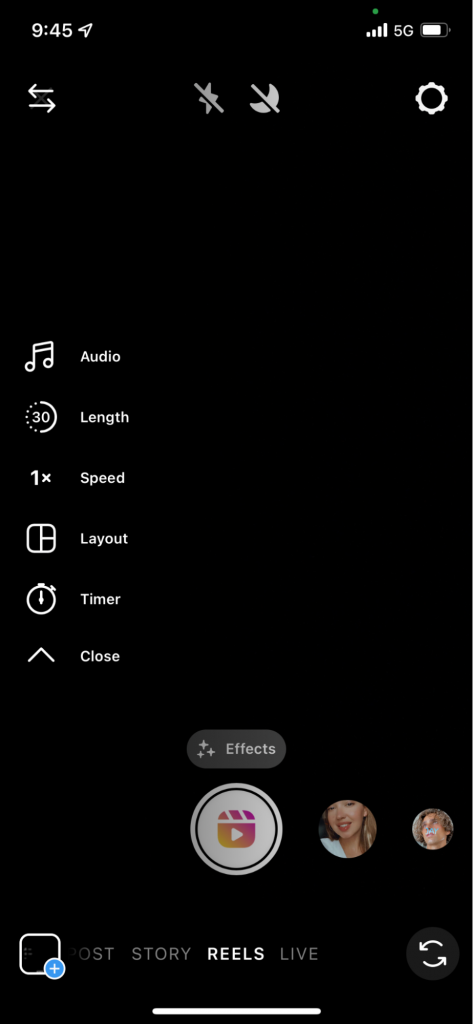
Если развернуть все параметры настройки на левой боковой панели, вы увидите возможность добавить или изменить звук, длительность, скорость или макет видео. Также можно установить таймер перед началом записи или просматривать плитки фильтров и эффектов, которые можно добавить в видео во время записи.
После записи или импорта видео из фотоплёнки вы можете добавлять стикеры, текст или рисунки — так же, как в своих историях.
После завершения настройки видео вы создаёте подпись и публикуете его в своём аккаунте Instagram, нажав синюю кнопку.
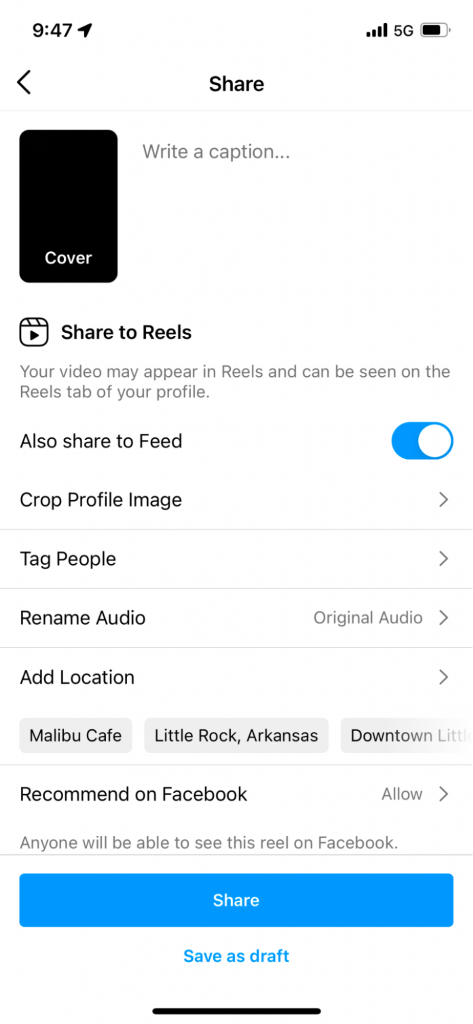
О том, как создать отличную подпись, мы поговорим чуть позже.
Создание прямой трансляции в Instagram
Последний вариант — прямая трансляция в Instagram. При этом в вашем аккаунте Instagram создаётся прямая видеотрансляция, которую ваши подписчики могут настроить и смотреть. Они также могут оставлять комментарии, что даёт вам отличную возможность общаться со своей аудиторией в режиме реального времени.
Чтобы создать прямое видео, нажмите на четвёртый вариант в выпадающем меню. В верхней части экрана вы увидите, сколько ваших подписчиков сейчас активны, чтобы вы могли оценить, подходящее ли сейчас время для прямой трансляции.

Если вы сотрудничаете с благотворительной организацией, вы можете создать название прямого видео и ссылку на сбор средств. Нажмите кнопку «Аудитория» и выберите между прямой трансляцией для своей аудитории или созданием пробной трансляции.
Или вы можете запланировать прямое видео на более позднюю дату, но при этом заранее сообщить своей аудитории, когда они могут ожидать вас в прямом эфире.
При желании просмотрите встроенные фильтры Instagram, а затем нажмите кнопку на экране, чтобы начать трансляцию.
Шаг 3: Напишите подпись
Теперь, когда вы знаете, как публиковать основные типы контента в Instagram, поговорим о написании подписей. Привлекательную подпись необходимо добавлять как к публикациям в Instagram, так и к Reels, однако этот шаг можно пропустить, если вы просто публикуете истории или выходите в прямой эфир.
Для начала ознакомьтесь с некоторыми нашими идеями для подписей в Instagram. Затем мы разберём стратегию.
Ваша подпись может содержать до 2 200 символов, но использовать их все не стоит. Исследования показывают, что лучше всего работают публикации, подпись к которым содержит около 70 слов.
Впрочем, это не всегда является правилом. Если у вас нет истории, которую вы хотите рассказать через свою публикацию в Instagram, — не навязывайте её.
Мы подготовили для вас несколько советов о том, как сделать подписи в Instagram привлекательными и побудить вашу аудиторию узнать больше о вашей публикации — и о вашей компании.
- Захватите внимание зрителя первым предложением. Поскольку Instagram сокращает подпись до нескольких первых строк, первое предложение должно заинтересовать читателя и побудить его нажать кнопку «Показать ещё».
- Расскажите историю или задайте вопрос. Используйте подпись, чтобы по-настоящему установить контакт с аудиторией. Расскажите историю, связанную с вашей публикацией или съёмкой, либо задайте вопрос, чтобы привлечь зрителей к комментированию.
- Наймите креативного автора контента. Не умеете писать тексты? Ничего страшного — наймите в команду автора контента, способного создавать отличные подписи для Instagram, которые будут привлекать вашу аудиторию.
- Пишите подписи за пределами приложения Instagram. Приложение Instagram не позволяет создавать абзацы внутри приложения. Лучше всего составить подпись вне приложения и вставить её при публикации.
- Пишите так, как говорите. Не используйте слова и фразы, которые вы никогда не произнесли бы вслух. Вместо этого будьте естественны и создавайте подписи, которые звучат как настоящая человеческая речь.
- Добавляйте уместные эмодзи. Получайте удовольствие от своих подписей. Включайте эмодзи там, где это уместно, — но не злоупотребляйте ими. Существует тонкая грань между забавным использованием эмодзи и их неуклюжим нагромождением.
Помните об этих советах и начните создавать увлекательные подписи, которые ваша аудитория будет читать с удовольствием.
Шаг 4: Добавление хэштегов
После написания подписи добавьте хэштеги. Каждая публикация в Instagram может содержать до 30 хэштегов, а недавний анализ показал, что наибольший охват получают публикации с 20–30 хэштегами. Двадцать хэштегов — золотая середина, поэтому старайтесь придерживаться примерно этого числа.
Как же найти релевантные хэштеги, которые помогут вашей публикации охватить как можно больше пользователей?
Для начала просмотрите самые популярные хэштеги в Instagram и определите, какие из них подходят для вашего бизнеса или публикации. Их использование может помочь вам охватить значительно более широкую аудиторию.
Далее рассмотрите возможность использования инструмента для подбора хэштегов, который поможет найти ещё больше подходящих хэштегов для вашей публикации. Вы также можете просмотреть публикации конкурентов и узнать, какие хэштеги они используют. Нажмите на каждый из них, чтобы оценить их популярность и решить, стоит ли добавлять их в вашу публикацию.
Ещё одна тактика — поиск ключевых слов, релевантных для вашего бизнеса, с последующим просмотром топовых хэштегов, появляющихся в результатах поиска Instagram.
Сохраните список хэштегов в документе или заметке на телефоне или компьютере, чтобы обращаться к нему каждый раз при создании новой публикации в Instagram.
При добавлении хэштегов к публикации существует несколько способов скрыть их от глаз и избежать вида спама:
Добавьте хэштеги в первый комментарий к публикации, а не в подпись.
Нажмите «Enter» в подписи и добавьте точку. Повторите это 2–3 раза, затем вставьте хэштеги в подпись.
Это гарантирует, что ваши хэштеги не будут отображаться выше кнопки «Показать ещё», и ваша настоящая подпись будет выглядеть наиболее выигрышно.
Шаг 5: Опубликуйте свою публикацию в Instagram
Вы справились! Вы прошли все шаги по созданию замечательной публикации в Instagram. Последний шаг — просто нажать кнопку «Опубликовать».
Помните, что вы также можете использовать инструменты планирования, чтобы создать сразу несколько публикаций для Instagram и настроить их автоматическую публикацию в вашем профиле в заданные даты и время.
Начните создавать потрясающий контент для Instagram
Теперь, когда вы знаете, как публиковать материалы в Instagram, пришло время начать создавать потрясающий и увлекательный контент для своей аудитории. Расширяйте круг подписчиков и используйте Instagram для продвижения своих товаров и услуг.
Часто задаваемые вопросы
Можно ли публиковать в Instagram с компьютерного приложения?
Да, публикация постов в Instagram через браузер на компьютере — это недавнее нововведение в программном обеспечении.
Для этого перейдите на сайт Instagram.com на настольном компьютере и нажмите на значок со знаком +. Появится всплывающее окно с кнопкой для загрузки, либо вы можете перетащить фото/видео на экран. Затем следуйте всем описанным выше шагам, чтобы опубликовать свой пост.
Как опубликовать хэштег?
В нижнюю часть подписи или в комментарий к публикации в Instagram можно добавить до 30 хэштегов.
Какой лучший способ публикации в Instagram?
Чтобы получить доступ к лучшим функциям, публикуйте в Instagram через мобильную версию.
Что означает цветной круг в Instagram?
Если вокруг фотографии профиля вы видите цветное кольцо, это означает, что данный профиль опубликовал историю в Instagram за последние 24 часа. Чтобы просмотреть историю, нажмите на фотографию профиля.
Как добавить кнопку в свой профиль в Instagram?
Отредактируйте свой профиль, нажмите на пункт Информация о компании > Варианты контакта > Добавить кнопку действия. Здесь вы можете выбрать, какой тип кнопки хотите добавить, в зависимости от того, каким образом потенциальные клиенты смогут связаться с вами или получить доступ к вашим товарам/услугам.
О социальных сетях мы пишем много других интересных статей, поэтому вам также может быть интересно:
Как стать вирусным в TikTok: 11 лучших советов (и почему они работают)
10 самых популярных аккаунтов Instagram в мире
Стоит ли покупать TikTok Likes? Плюсы и минусы в 2023 году
Сколько подписчиков в Instagram нужно, чтобы начать зарабатывать деньги
Как узнать, кто просматривает ваш профиль в Instagram? 2 способа это выяснить
Как стать вирусным в Instagram (Вирусные публикации в IG)



Michal Záruba je specialista na digitální marketing a konzultant v oblasti sociálních médií a SEO. Více než 8 let pomáhá značkám růst online prostřednictvím strategického obsahu, optimalizace pro vyhledávače a efektivní komunikace na platformách jako LinkedIn, Instagram a YouTube.
Na svém blogu sdílí praktické tipy o tom, jak propojit SEO, sociální sítě a brand building do jedné funkční strategie. Zaměřuje se na to, jak firmy mohou využít moderní nástroje a algoritmy k tomu, aby jejich značka nezískala jen dosah, ale i důvěru.
Když zrovna netvoří obsah, přednáší o digitálním marketingu, školí týmy a sleduje nové trendy v AI a vyhledávání.